Прожигание (burning) лазерных дисков.
С точки зрения опытного пользователя персональных компьютеров запись информации на лазерные диски не должна ничем отличаться от записи на жесткие диски и другие носители долговременной информации. Она и не отличается, собственно. Вот только производители программного обеспечения зачем-то решили ввести пользователей компьютеров в тонкости самого технологического процесса записи. Впрочем, мы уже сталкивались с тем, что жесткий диск совершенно справедливо называют еще и дисковым накопителем, ну, он так устроен. Но почему пользователи компьютеров должны это знать? А теперь мы узнаем, что лазерные диски именно прожигают.
Сейчас мы этим и займемся. Для первого раза возьмите диск CD-RW - диск, на который можно записывать многократно. Он примерно в 2 раза дороже CD-R - диска для однократной записи, стоящего тоже не запредельно дорого - до 0,33 у.е. Счастливым обладательницам Windows XP более ничего не потребуется. А не менее счастливым обладательницам всех предпоследних операционных систем MS Windows нужна еще специальная программа записи на CD\DVD. Самая модная сегодня в России программа записи на лазерные диски - программа Ahead Nero.
(ВОПРОС) Можно мне сходить за диском?
Давайте все еще раз потренируемся устанавливать программы на компьютер. На сей раз, воспользуемся Панелью Управления компьютера.
Откройте Панель Управления и найдите значок Установка и удаление программ
Кликните два раза или один, пожалуйста, по значку и откроется диалоговое окно
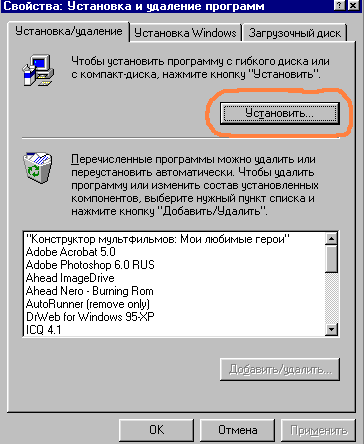
Нажмите кнопку Установить.
Нажимая кнопку Далее дойдите до окна
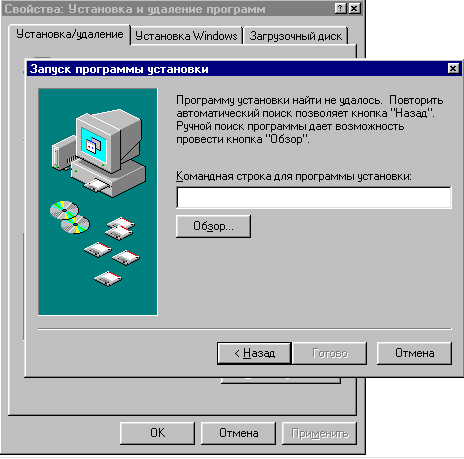
С помощью кнопки Обзор найдите файл установки. Вспоминаем, как он может называться. Скорее всего Install, может быть Setup, а может еще как-то. Что мы, кстати, забыли сделать? Правильно, прочитать файл README, в котором написано - подходит ли эта программа Вашему компьютеру (операционной системе). Видите, как неудобно устанавливать
программы через Панель Управления. Сейчас бы надо нажимать кнопку Отмена и искать файл Readme на самом СD диске или где он еще у Вас. Может быть, программа установки у Вас на жестком диске? Кто-то о Вас позаботился или Вы сами ее туда раньше скопировали… Нажимать кнопку Отмена не будем, сверните все окна и найдите файл Readme (Прочитай меня), относящийся к программе, которую Вы устанавливаете, любым запомнившимся Вам способом. Подходит для Вашей операционной системы? Замечательно.Я нажала кнопку Обзор.
На диске, который я на 15 минут взяла у подружки исключительно только для того, чтобы показать Вам, как установить левую программу на правый компьютер, а после этого, если программа Вам понравилась - купить ее (да прямо по Интернет), а если не понравилась -
немедленно удалить, так вот на этом диске я вижу следующее: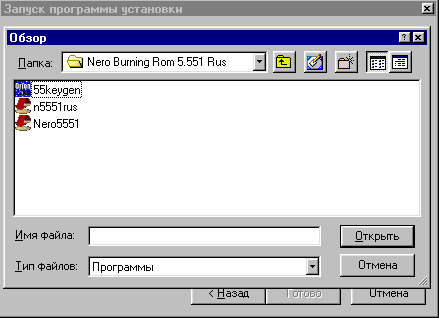
И не Install, и не Setup, а три Программы. Теперь нужный нам тип файла, который в другом месте та же операционная система называла Приложением, называется программы. Я уже писала - нам бы без разницы… Вопрос в другом - какую из трех выбрать. Учим английское слово key - ключ. У каждой копии каждой не бесплатной программы есть свой уникальный ключ. Еще одно английское слово generator - генератор. Значит, 55keyge
n нам пока, вроде, не нужен. В общем, поскольку у нас, естественно, нет руководства по установке в данном случае придется обратиться к методу проб и ошибок. И я начну пробовать с n5551rus, но не потому что он идет раньше, чему Nero5551, а потому что у него окончание rus. А знаете, что мы еще забыли? Среди текстовых файлов, находящихся в той же папке, где и эти три программы, а может быть, и в самом файле Readme могло быть все-таки руководство по установке. Еще раз посмотрим? Или сразу пробовать?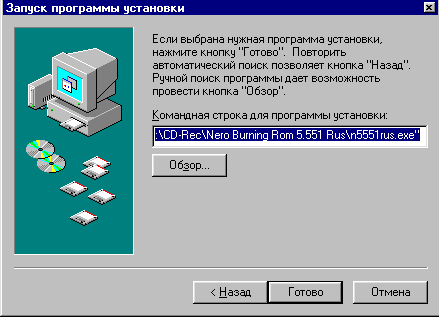
Еще можно вернуться, убедиться, что это именно та программа установки.
А потом нажать кнопку Готово.
Я была не права в своих предположениях. Программа, имя которой оканчивалось на rus, - русификатор английской версии. Пришлось вернуться и выбрать Nero5551. Кстати, 5551 - это номер версии. У Вас может быть любой другой, который подходит к Вашей операционной системе.
Снова нажимаю кнопку Готово и покидаю Панель Управления. Дальше я буду следовать указаниям программы Установки. А именно
: нажимать кнопку Next. Если кнопка не подсвечена, то значит нужно ответить на какие-то вопросы. Например, принять лицензионное соглашение (оно на английском языке, а в России, очень кстати, государственный язык другой…). Желательно успеть обратить внимание на возможность выбора места на жестком диске, куда будет установлена программа. Большинство программ, в том числе и особенно это важно для компьютерных игр, позволяет это сделать. Мы только что с помощью кнопки Обзор искали программу установки, а теперь, с помощью кнопки Browse (Обзор) укажем место, где мы будем устанавливать программу. Для игрушек отдельный диск - обязательно! Поскольку мы когда-нибудь доберемся до интернет, то сейчас, к месту, обращаю Ваше внимание: слова (интернет-)обозреватель, как его называет Микрософт или (интернет-)браузер (броузер), как это правильно называется по-русски имеют тот же корень, что и слова Обзор, Browse соответственно. В общем, Вас ни в коем случае ни должны пугать программы с английским интерфейсом, латинские буквы в России все почему-то знают.Не получилось
? Сейчас мы вместе посмотрим почему. Сразу после того, как научимся удалять программы с помощью Панели Управления. Дело в том, что подружка дала мне очень старую версию программы, а у меня самой завалялась более новая. Это выяснилось в процессе установки программы с диска подружки и теперь я удаляю ненужную мне программу.Я уже писала, что установить программу легко. Нужно только знать - как, и иметь много свободного времени. Труднее программы удалять. Ну, несколько труднее. Да, впрочем, это тоже просто. Нужно только обязательно знать, что программы с компьютера удаляются с помощью специальных программ
Uninstall - для каждой установленной программы своя (от фирмы-производителя) программа Удалить. А удалять программы удобно через Панель Управления.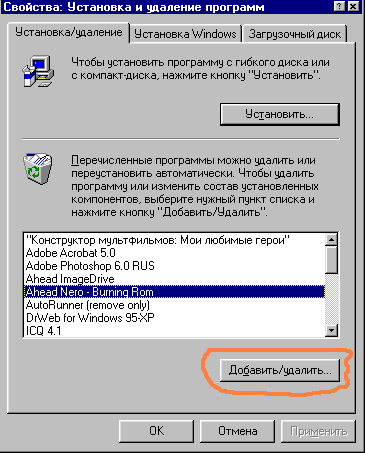
Выбираете ненужную более программу - на рисунке выше подсвечено синим - и нажимаете кнопку Добавить
/удалить. Перед тем, как это проделать, я хочу обратить Ваше внимание на некую программу AutoRanner, волшебным образом очень во время она у меня оказалась установлена на компьютере. Посмотрите на строчку под "синей" на рисунку выше. Видите в скобочках (remove only)? Только эту программу можно удалить (remove only) так, как удаляются файлы-не-программы. Практически все способы удаления мы подробно изучили в главе Текстовый редактор. Эти способы распространяются не только на текст, но и на файлы и на папки. И вот это (remove only) и означает, что эту программу можно удалить одним из тех способов. А другие программы удалять не с помощью программ Uninstall очень не рекомендуется. Хотя и (remove only) лучше пробовать удалять через Панель Управления, потому что Вам тогда не надо будет самостоятельно редактировать меню кнопки Пуск. А Вы, кстати, научились это делать? Повторяю то, что есть в Справке Windows: правой кнопкой мышки кликаете по Панели Задач, выбираете пункт меню Свойства. И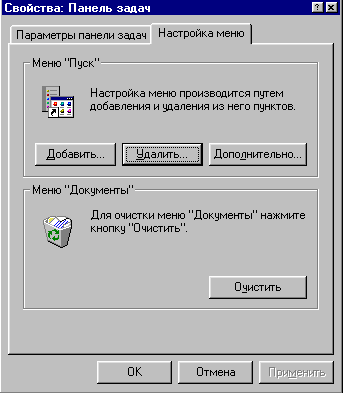
и если Вы еще что-то не запомнили, то воспользуйтесь Справкой.
А я тем временем удалила ненужную программу, нажав кнопку Добавить
/удалить. В процессе удаления пришлось несколько раз нажимать кнопку Next >, а от перезагрузки системы (Reboot) я отказалась, и нажала кнопку Finish. Потому что мы сейчас наконец-то начнем и закончим установку программы записи СD\DVD и вот тогда сразу и перезагрузимся.